


图床新姿势:兰空+OpenList+云盘,打造高质量免费私人图床(升级版)
📦 方案优势
兰空图床(Lsky Pro)
✅ 完全开源:v2版本功能全面,持续更新 ✅ 多存储支持:本地、阿里云OSS、腾讯云COS、七牛云、又拍云等 ✅ 优秀体验:多图上传、拖拽上传、预览功能、响应式布局 ✅ 空间管理:支持全局和个人存储空间配置 ✅ 路径自定义:支持上传文件/文件夹命名规则设置
OpenList
✅ 开源免费:支持多种网盘挂载当图床 ✅ 流量优化:对接天翼云网盘可不走VPS流量 ✅ 统一管理:将多个网盘资源整合到同一平台
Doge对象存储
✅ 免费额度:实名认证用户获10GB免费存储 ✅ 流量赠送:每月20G CDN流量 + 200万次HTTPS请求 ✅ 性能稳定:国内访问速度快,稳定性好
🛠️ 环境准备
基础要求
一台VPS服务器(推荐1核1G以上配置) 已解析到服务器的域名 宝塔面板(宝塔官网可免费安装),相当于小白宝塔面板非常友好,在学习过程中可以通过AI与宝塔面板结合让建站更加简单
宝塔面板安装(如未安装)
# CentOS安装命令
yum install -y wget && wget -O install.sh https://download.bt.cn/install/install_6.0.sh && sh install.sh

# Ubuntu/Debian安装命令
wget -O install.sh https://download.bt.cn/install/install-ubuntu_6.0.sh && sudo bash install.sh
🚀 开始部署
第一步:兰空图床部署
1. 通过Docker安装
登录宝塔面板,进入「软件商店」 搜索「lsky Pro」找到兰空图床Docker镜像 点击安装,设置容器名称和端口(默认8089) 绑定您的域名,如 pic.yourdomain.com![图片[1]-图床新姿势:兰空+OpenList+网盘,打造高质量免费私人图床扩展版-豆藏](https://cdn.douz.cc/img/2025/12/19/694551233647f.png)
2. 数据库准备
在宝塔左侧菜单进入「数据库」 点击「添加数据库」 数据库名: lskypro用户名: lskypro_user密码:设置强密码并保存好
记录数据库连接信息: 地址:您的服务器IP 端口:3306
3. 完成安装
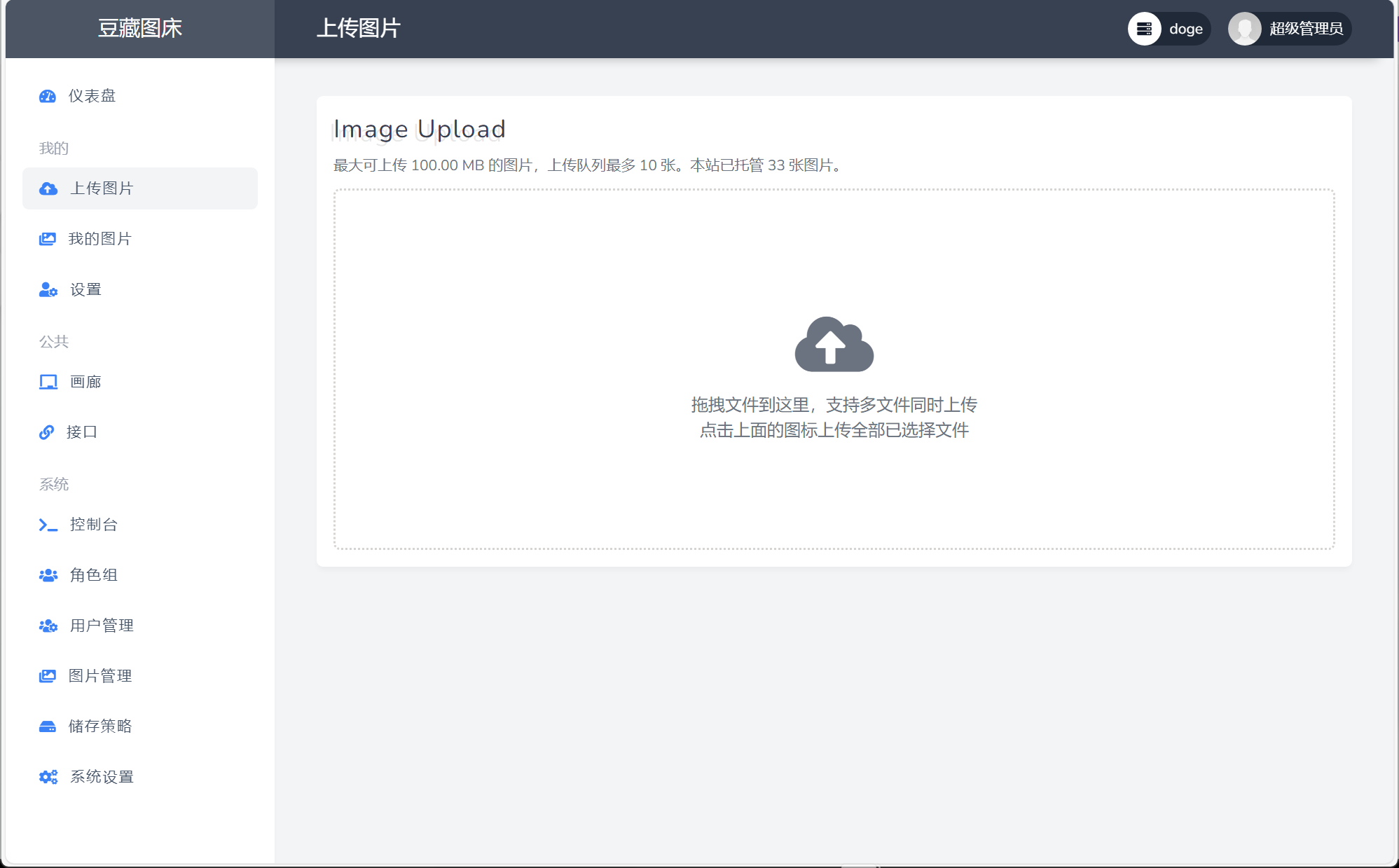
访问您的域名 https://pic.yourdomain.com按照安装向导填写数据库信息 设置管理员账号密码 完成安装进入后台 ![图片[2]-图床新姿势:兰空+OpenList+网盘,打造高质量免费私人图床扩展版-豆藏](https://cdn.douz.cc/img/2025/12/19/6945520f7c1b3.png) 如果前端页面不正常就终端执行代码
如果前端页面不正常就终端执行代码sudo docker exec -it lskypro sed -i '32 a \\\Illuminate\\Support\\Facades\\URL::forceScheme('"'"'https'"'"');' /var/www/html/app/Providers/AppServiceProvider.php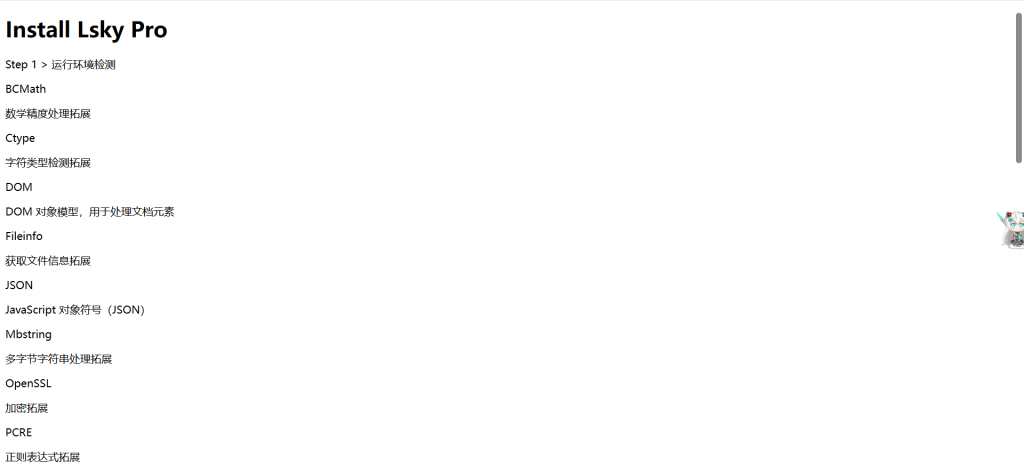
环境部署伪静态
# 如果你是单个图床比如一个阿里
location /img {
    proxy_pass http://openlist的IP:5244/d/阿里图床;
    proxy_read_timeout 600s;
}

# 如果你是多个,比如阿里,天翼,一刻
location /img/ali {
    proxy_pass http://openlist的IP:5244/d/阿里图床;
    proxy_read_timeout 600s;
}

location /img/yike {
    proxy_pass http://openlist的IP:5244/d/一刻相册;
    proxy_read_timeout 600s;
}
location /img/tyy {
    proxy_pass http://openlist的IP:5244/d/天翼图床;
    proxy_read_timeout 600s;
}
第二步:OpenList部署
1. 一键安装
curl -fsSL https://res.oplist.org/script/v4.sh > install-openlist-v4.sh && sudo bash install-openlist-v4.sh![图片[4]-图床新姿势:兰空+OpenList+网盘,打造高质量免费私人图床扩展版-豆藏](https://cdn.douz.cc/img/2025/12/19/6945537dd13cb.png)
2. 宝塔反向代理配置
在宝塔面板「网站」中添加一个新站点 域名:如 openlist.yourdomain.com根目录:任意(推荐 /www/wwwroot/alist)
设置反向代理 进入站点设置 → 「反向代理」 添加反向代理: 代理名称: OpenList目标URL: http://127.0.0.1:5244- 发送域名:$http_host
保存配置
![图片[5]-图床新姿势:兰空+OpenList+网盘,打造高质量免费私人图床扩展版-豆藏](https://cdn.douz.cc/img/2025/12/19/694553f8d9aa3.png)
开放端口 进入宝塔「安全」页面 放行5244端口 ![图片[6]-图床新姿势:兰空+OpenList+网盘,打造高质量免费私人图床扩展版-豆藏](https://cdn.douz.cc/img/2025/12/19/694553fa4bfce.png)
3. 访问OpenList
前台地址: https://openlist.yourdomain.com后台地址: https://openlist.yourdomain.com/@manage登录账号: admin登录密码:安装时记录的密码
第三步:挂载Doge对象存储
1. 获取Doge配置信息
访问 Doge对象存储官网 完成实名认证 创建存储空间(Bucket) 获取以下信息: Access Key ID Secret Access Key Endpoint(地域节点) Bucket名称
![图片[7]-图床新姿势:兰空+OpenList+网盘,打造高质量免费私人图床扩展版-豆藏](https://cdn.douz.cc/img/2025/12/19/69455ac0b413b.jpg)
![图片[8]-图床新姿势:兰空+OpenList+网盘,打造高质量免费私人图床扩展版-豆藏](https://cdn.douz.cc/img/2025/12/19/69455aaa206a3.jpg)
2. 在OpenList中添加存储(其他网盘也是一样)
登录OpenList后台 进入「存储」→ 「添加」 驱动选择「多吉云」 填写配置信息: 挂载路径:/doge AccessKeyID:您的AccessKey SecretAccessKey:您的SecretKey Endpoint:根据地域选择 Bucket:您的存储桶名称保存设置
![图片[10]-图床新姿势:兰空+OpenList+网盘,打造高质量免费私人图床扩展版-豆藏](https://cdn.douz.cc/img/2025/12/19/69455598375a6.png)
![图片[11]-图床新姿势:兰空+OpenList+网盘,打造高质量免费私人图床扩展版-豆藏](https://cdn.douz.cc/img/2025/12/19/69455a78e6938.png)
3. 验证挂载
https://openlist.yourdomain.com/doge,如果能看到存储桶中的文件,说明挂载成功。第四步:兰空对接OpenList
1. 添加存储策略
登录兰空图床后台 进入「存储策略」→ 「添加策略」 配置信息: 名称:openlist 存储类型:WebDav 访问域名: pic.yourdomain.com连接地址: https://openlist.yourdomain.com认证方式:Basic 路径前缀:/dav/doge图床(/dav/和伪静态一元) 用户名:openlist登录账号 - 密码:openlist登录密码
![图片[12]-图床新姿势:兰空+OpenList+网盘,打造高质量免费私人图床扩展版-豆藏](https://cdn.douz.cc/img/2025/12/19/69455ce1f0df2.png)
2. 测试上传
前台登录兰空图床 上传一张测试图片 查看图片链接是否来自Doge存储
🔧 高级配置:多域名管理与访问控制
场景需求
主域名 tu.douz.cc:完全访问图床系统图片域名 cdn.hdzi.cn:仅用于图片访问,禁止访问首页
实现方法
# 自定义403错误页面(美观提示)
error_page 403 /403.html;
location = /403.html {
    internal;
    add_header Content-Type text/html;
    return 200 '<!DOCTYPE html>
<html>
<head>
    <title>访问受限</title>
    <meta charset="utf-8">
    <style>
        body { font-family: "Microsoft YaHei", sans-serif; background-color: #f5f5f5; text-align: center; padding: 50px; }
        .container { max-width: 600px; margin: 0 auto; background: white; padding: 30px; border-radius: 5px; box-shadow: 0 2px 10px rgba(0,0,0,0.1); }
        h1 { color: #e74c3c; }
        a { color: #3498db; text-decoration: none; }
        a:hover { text-decoration: underline; }
    </style>
</head>
<body>
    <div class="container">
        <h1>访问受限</h1>
        <p>当前域名首页访问受限,图片资源由<a href="https://tu.douz.cc" target="_blank">豆藏图床</a>提供服务</p>
        <p>如有违规内容,请联系邮箱:<a href="mailto:admin@douz.cc">admin@douz.cc</a></p>
    </div>
</body>
</html>';
}

# 域名访问控制
set $block_home 0;
if ($host ~* ^(cdn\.hdzi\.cn|www\.cdn\.hdzi\.cn)$) {
    set $block_home 1;
}

location = / {
    if ($block_home = 1) {
        return 403;
    }
    # 主域名正常访问
    proxy_pass http://127.0.0.1:8089;
    proxy_set_header Host $http_host;
    proxy_set_header X-Real-IP $remote_addr;
    proxy_set_header X-Forwarded-For $proxy_add_x_forwarded_for;
}
配置说明
图片域名访问: cdn.hdzi.cn/img/xxx正常显示图片图片域名首页: cdn.hdzi.cn/返回美观的403页面主域名: tu.douz.cc所有页面正常访问
🎯 使用技巧
1. 多图床挂载
阿里云盘(不走VPS流量) 天翼云盘 百度网盘 OneDrive Google Drive等
2. 兰空多用户管理
创建多个用户账号 分配不同存储空间额度 设置上传限制和权限
3. 图片链接优化
# 原始链接
https://alist.yourdomain.com/doge/image.jpg

# 通过兰空转发的链接
https://pic.yourdomain.com/image.jpg

# 通过CDN加速的链接
https://cdn.yourdomain.com/image.jpg
4. 备份策略
数据库备份:宝塔计划任务自动备份 配置文件备份:导出兰空和OpenList配置 图片备份:定期将Doge数据同步到其他云存储
🐛 常见问题解决
Q1:OpenList安装失败
# 检查端口占用
netstat -tunlp | grep 5244

# 手动安装
docker run -d --restart=always -v /opt/alist/data:/opt/alist/data -p 5244:5244 --name="alist" xhofe/alist:latest
Q2:兰空上传失败
检查存储策略配置是否正确 确认OpenList服务正常运行 检查Doge对象存储权限设置
Q3:图片无法访问
检查域名解析是否正确 - 检查你的兰空伪静态设置没有
确认SSL证书有效 查看宝塔防火墙规则
🎁 优化建议
性能优化
启用缓存:在Nginx中配置图片缓存 CDN加速:将图片域名接入CDN 图片压缩:兰空支持上传时自动压缩 懒加载:前端实现图片懒加载
安全加固
定期更新:及时更新兰空和OpenList版本 访问限制:限制上传文件类型和大小 备份策略:自动化备份重要数据 监控告警:设置服务异常告警
功能扩展
API对接:兰空提供完整API,可对接其他系统 水印设置:自动添加文字或图片水印 主题定制:根据需求修改兰空前台样式 多语言:支持中英文切换
🎉 结语
© 版权声明
文章版权归作者所有,未经允许请勿转载。
THE END









暂无评论内容